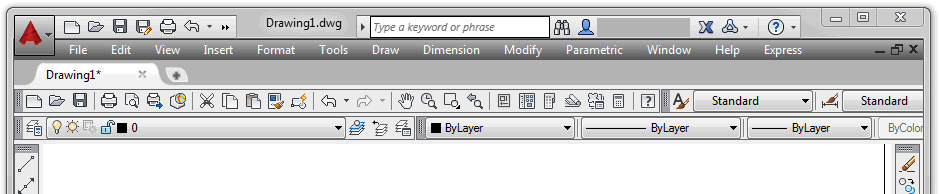
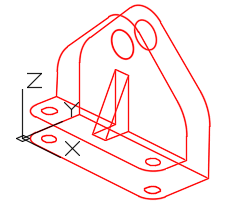
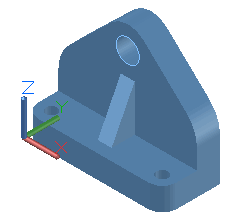
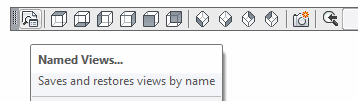
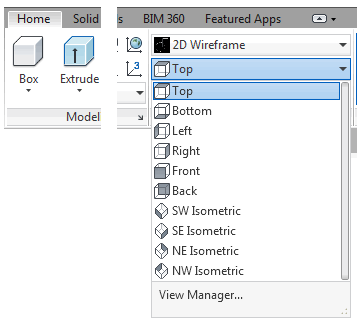
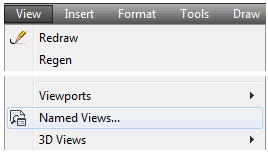
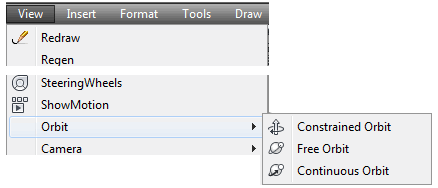
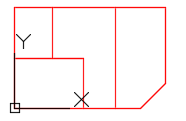
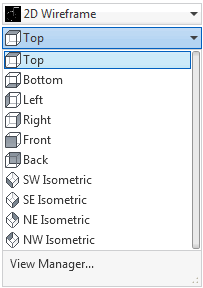
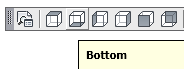
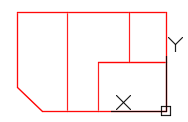
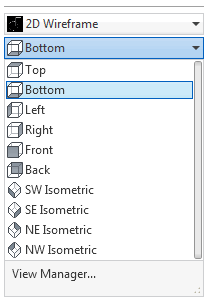
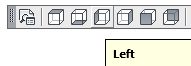
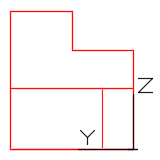
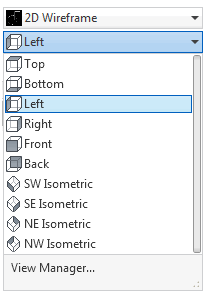
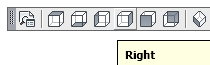
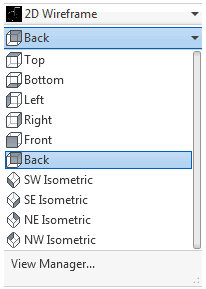
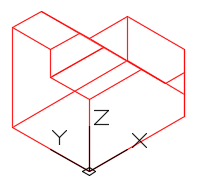
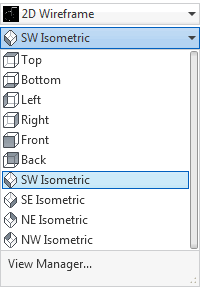
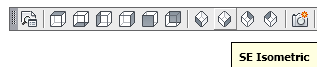
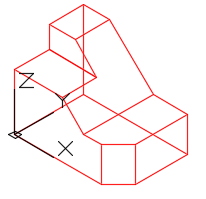
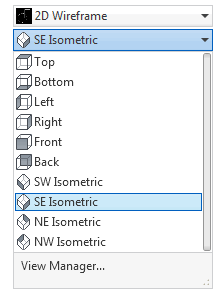
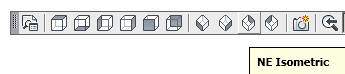
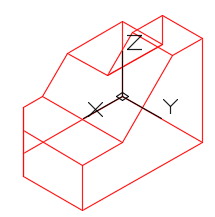
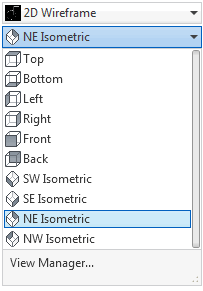
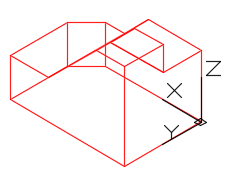
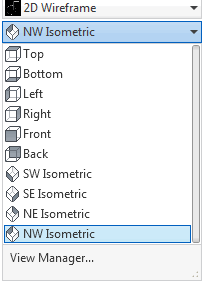
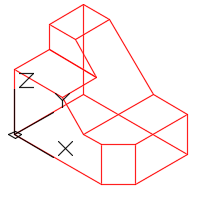
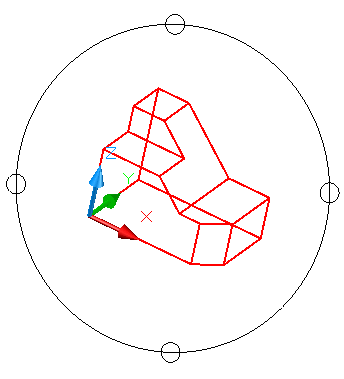
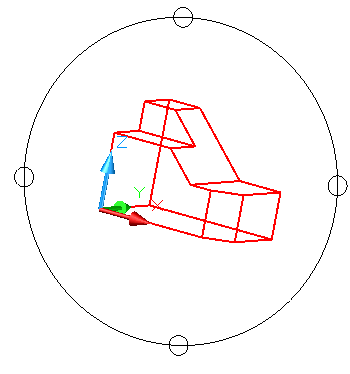
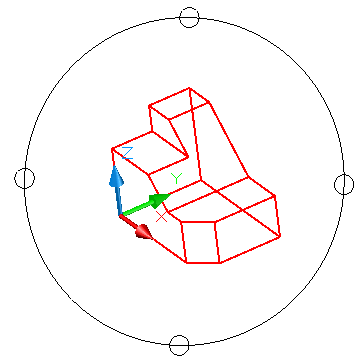
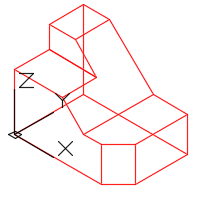
"뷰(view)"는 시선의 각과 방향 및 대상의 위치에 의해 표시되는 영역입니다.
"현재 뷰"는 그래픽 창에 표시되는 모델의 뷰입니다.
모델의 현재 뷰를 설정하는 방법은 여러 가지가 있습니다.
미리 설정된 뷰를 선택하거나 사용자 정의 뷰를 설정하여 이름을 지정할수 있습니다.
궤도의 기본 원리 및 명령어도 학습바랍니다.
AutoCAD 명령 Command: VIEW ↲ Shortcut: 없음
VIEW 명령은 미리 설정된 보기 또는 사용자 정의 뷰로 설정합니다.
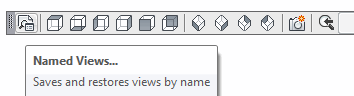
View Tool bar
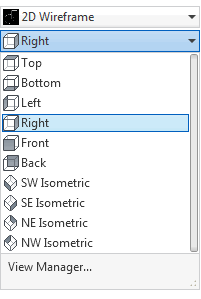
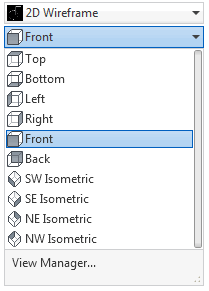
View Pull-down
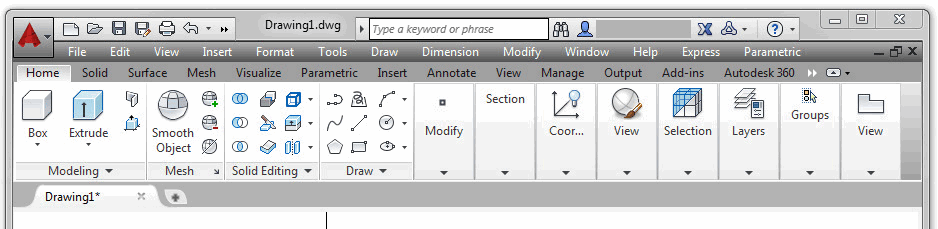
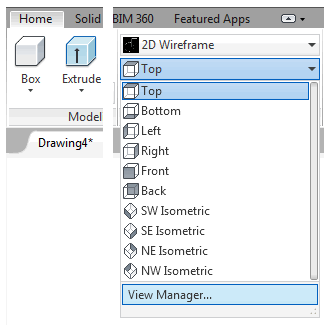
Home Ribbon
AutoCAD 명령 Command: 3DORBIT, 3DFORBIT ↲ Shortcut: 없음
3DORBIT, 3DFORBIT 명령을 통해 사용자는 동적으로 뷰 각도와 방향을 변경시킬수 있습니다.
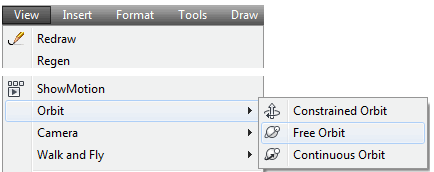
Pull-down
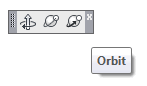
Orbit Toolba
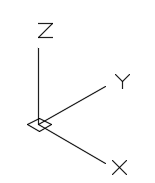
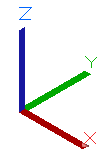
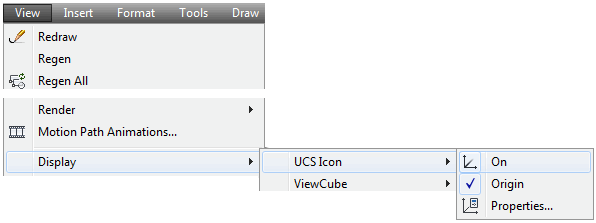
AutoCAD 명령 Command: UCSICON ↲ Shortcut: 없음
UCSICON 명령은 UCS 아이콘의 표시를 구성하고 제어하는 데 사용됩니다.
리본 메뉴를 사용하여
UCSICON, VIEW 및 3D FORBIT 명령 사용
1 단계
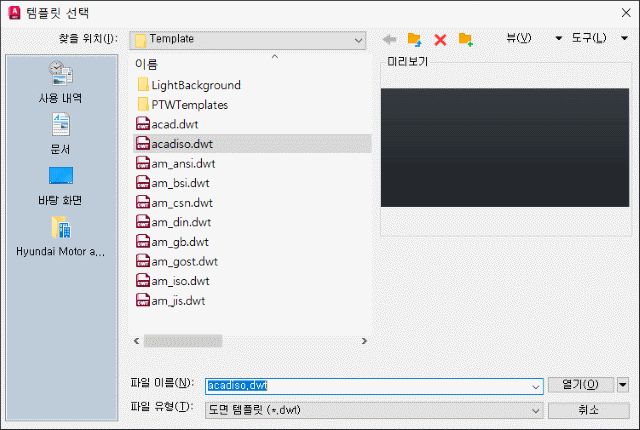
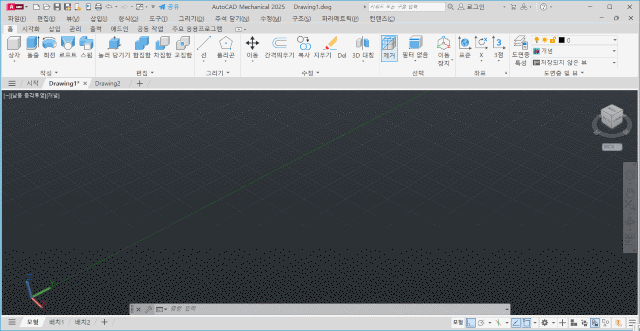
NEW 명령을 사용하여, 템플릿을 사용하여 새 도면을 시작하십시오.
"acadiso.dwt" "남동 등각투영"
2 단계
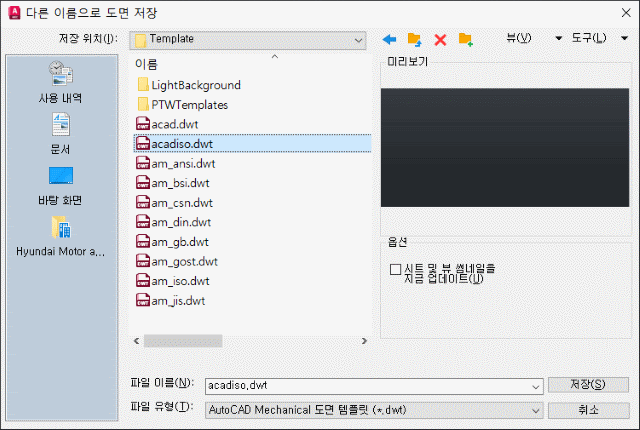
파일을 저장하고 이름을 지정합니다.
AutoCAD3D01M01.DWG
3 단계
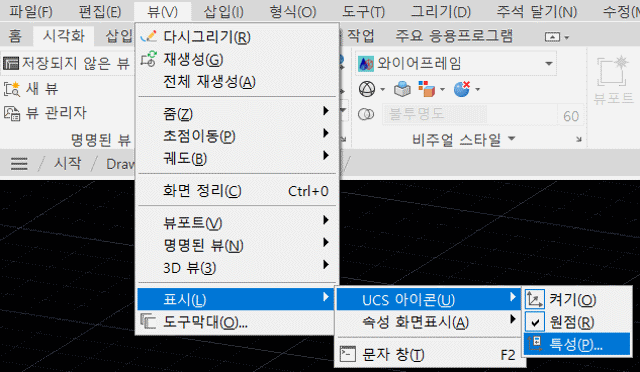
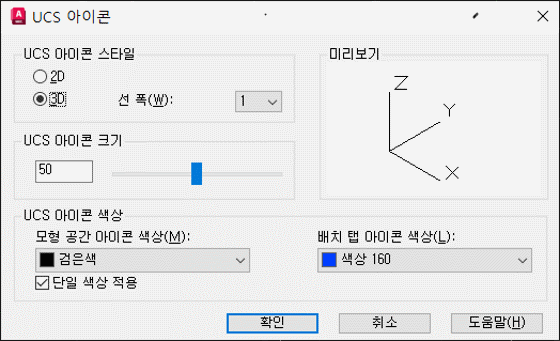
보기 풀다운에서 Display - UCS Icon - Properties 를 선택합니다.
Properties(설정 및 속성) 모두 확인하십시오
설정은 그림의 대화 상자와 동일합니다.
Figure Step 3A
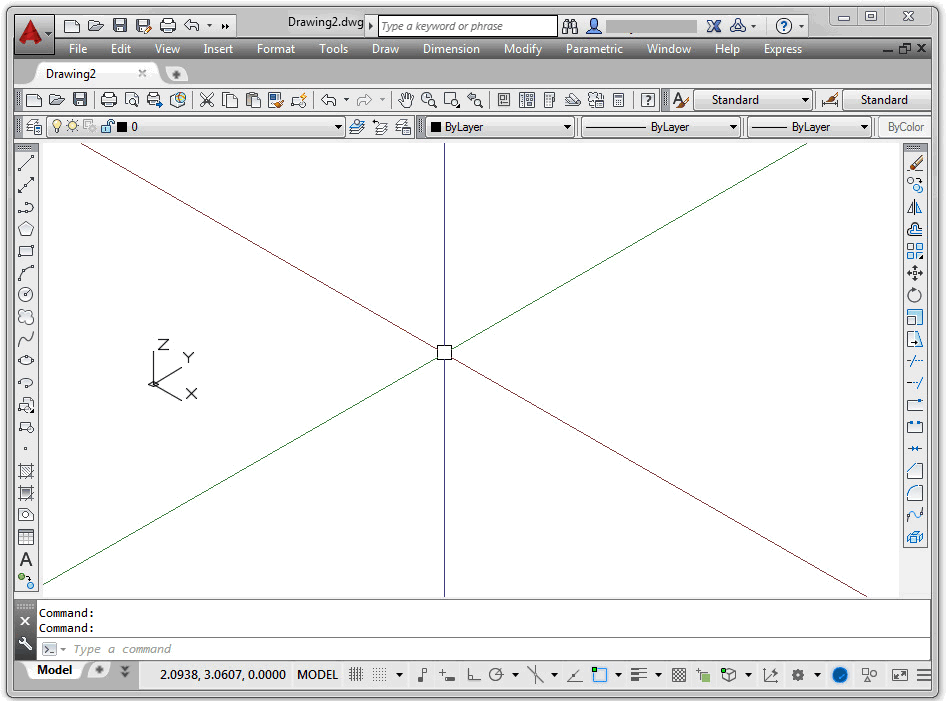
"Origin"이 활성화되면 UCS 아이콘이 현재 X0 Y0 Z0에 표시됩니다.
4 단계
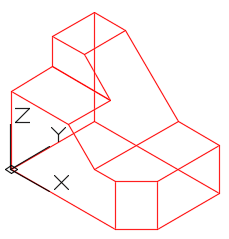
UCS 의 원점이 WCS의 원점과 일치하면 좌표 0,0,0에 사각형이 표시되며 그림과 같이 나타납니다
Step 4
5 단계
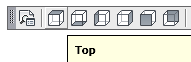
도구 모음 메뉴를 사용하는 경우 도구 모음을 보거나 리본 메뉴를 사용하는 경우,
홈 탭의 보기 섹션을 사용합니다(그림 5A 및 5B)
그림 5A 그림 5B
6 단계 : UCSORTHO(시스템 변수)
아래와 같이 시스템 변수 UCSORTO를 입력하고 0으로 설정합니다.
명령: UCSORTHO
	UCSORTHO에 대한 새 값 입력 < 0 >: 1
명령:
직교 뷰를 복원할 때 UCS의 XY 평면을 현재 뷰 평면과 자동으로 정렬할지 여부를 결정합니다.
0 : 직교 뷰를 복원할 때 UCS가 변경되지 않고 그대로 남도록 지정합니다.
1 : 직교 뷰를 복원할 때 UCS가 자동으로 정렬되도록 지정합니다.
이것은 중요한 단계입니다.
일단 설정이 되면, 바꿀때까지 그 설정을 계속 유지해야 합니다.
"AutoCAD 3D를 작업하는 동안 그것은 0"으로 설정되어야 한다
7 단계
"Top view icon "을 클릭합니다.
표시된 것처럼 모델이 맨 위에서 어떻게 보여지는가에 주목하십시오
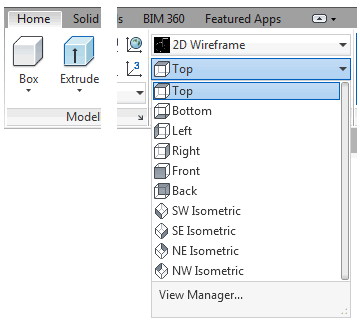
그림에서. 뷰를 계속 변경하여 미리 정의된 10개의 뷰를 표시합니다.
아이콘을 클릭할 때마다 모형의 뷰가 어떻게 표시되는지 주목하십시오
(Figure Step 7A, 7B, 7C, 7D, 7E, 7F, 7G, 7H, 7I, and 7J)
Figure Step 7A top
Figure Step 7B bottom
Figure Step 7C left
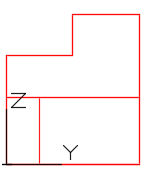
Figure Step 7D right
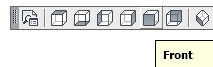
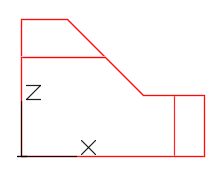
Figure Step 7E front
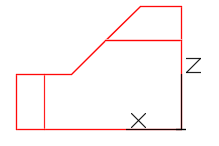
Figure Step 7F back
Figure Step 7G sw
Figure Step 7H se
Figure Step 7I ne
Figure Step 7J nw
8 단계
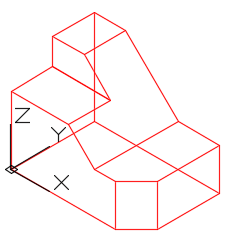
그림과 같이 현재 뷰를 SE Isometric으로 변경합니다.
Note
"SE Isometric를 홈 뷰로 사용합니다."
AutoCAD 3D 에서 SE Isometric는 모델의 최초의 관점을 필요로 할 때마다 돌아갈 수 있는 뷰입니다.
3DFORBIT 명령 사용
롤을 구속하지 않고 3D 공간에서 뷰를 회전합니다.
모델을 동적으로 선회하여 시각 및 방향을 변경할 수 있습니다.
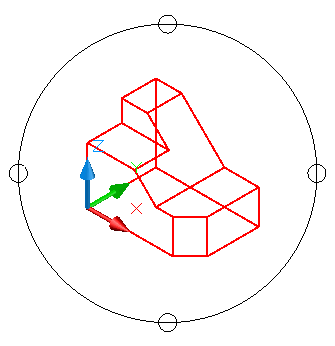
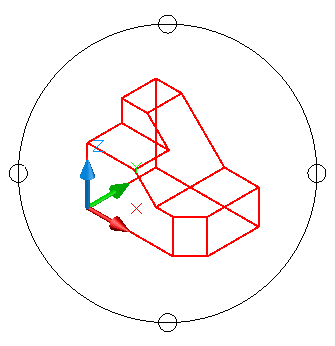
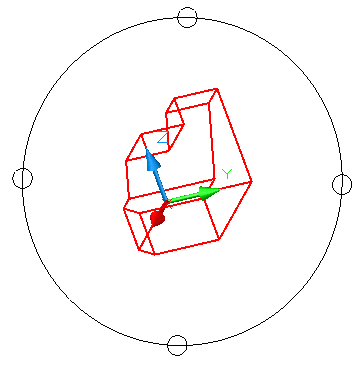
3D 자유 궤도 뷰는 궤도의 관측하기 유리한 지점을 정의하는 데 도움이 되는 원호구를 표시합니다.
아크볼은 각 사분면에 작은 원이 표시됩니다
마우스 왼쪽 버튼을 눌렀을 때 커서의 위치에 따라 다른 축을 중심으로 궤도를 회전합니다.
Z축 : 아크볼의 바깥쪽.
X축 : 위쪽 또는 아래쪽 원에.
Y축 : 왼쪽 또는 오른쪽 원에
XYZ 축 아크볼 내부,
3DFORBIT 명령은 궤도를 수직 또는 수평 평면으로 구속하지 않습니다.
객체를 하나 이상 선택하고 이 명령을 시작하면 해당 객체만 표시됩니다.
명령이 활성 상태일 때 마우스 오른쪽 버튼을 클릭하면 바로 가기 메뉴에 추가 옵션이 표시됩니다.
예를 들어, 궤도 자동 표적 사용 옵션은 궤도를 사용하는 동안 객체 또는 카메라가 회전하는지 여부를 조정합니다. 3DFORBIT 명령이 활성화된 동안에는 객체를 편집할 수 없습니다.
그 모형의 궤도를 돌 때는 조심해야 한다
그것을 지나치게 선회하는 것은 매우 쉽고 그것에 대한 근본적인 시야를 잃기 쉽다
모델. 천천히 궤도를 돌면서 모델의 근본적인 시야를 전체적으로 유지한다
만약 모델의 근본적 시야를 잃으면 SE(등긱)로 변경한 다음 궤도를 다시 시작한다
SE Isometric 뷰는 AutoCAD 3D 에서 사용되는 홈 뷰입니다.
필요할 때 언제든지 모델의 최초의 기본 관점으로 돌아갈 수 있습니다
1 단계
툴바 또는 풀다운 메뉴를 사용하여 3DFORBIT 명령을 입력합니다.
그러면 모형 주변에 아크볼이 표시됩니다.
모형을 확대/축소하여 가운데 위치로 이동합니다. (그림 9A, 9B, 9C)
Figure Step 9A
Figure Step 9B
휠 마우스로 아크볼의 내부에서 "모델을 확대하고 이동"하는 데 사용할 수 있습니다.(Pan, zoom in out 기능)
Figure Step 9C
2 단계
커서를 왼쪽 작은 원 위로 이동합니다.
마우스 왼쪽 버튼을 누른 상태에서 천천히 오른쪽으로 이동합니다.
수평 방향으로 모델이 회전됩니다(그림 11단계)
Figure Step 10
3 단계
커서를 아래 작은 원 위로 이동합니다.
마우스 왼쪽 버튼을 누른 상태에서 천천히 위로 이동합니다.
수직 방향으로 모델이 회전됩니다(그림 3단계)
Figure Step 3
4 단계
아크볼 안쪽으로 커서를 이동합니다.
마우스 왼쪽 버튼을 누른 채로 이동합니다.(PAN 기능)
Figure Step 4
5 단계
Esc를 눌러 명령을 종료합니다.
현재 뷰를 SE Isometric으로 변경합니다.(그림 5단계)
Figure Step 5
5 단계
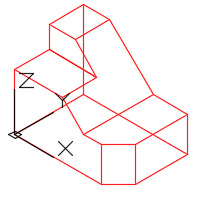
3D FORBIT를 이용하여 모형을 그림과 비슷하게 보이게 합니다
정확히 일치할 필요는 없습니다.
Figure Step 5
6 단계
툴바 또는 리본을 사용하여 VIEW 명령을 입력합니다.
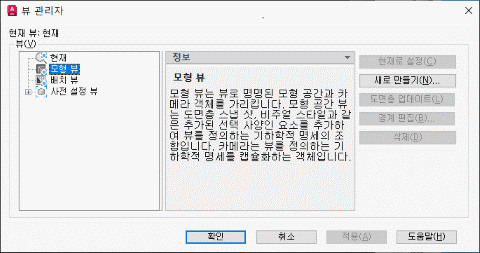
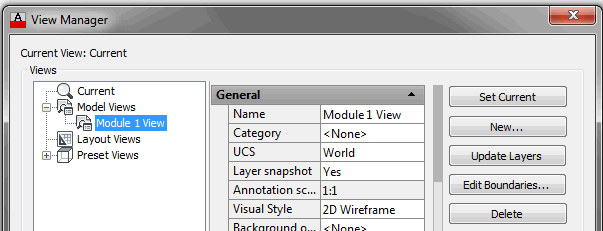
그러면 관리자 대화 상자 View가 열립니다. (그림 6A 및 6B)
Figure Step 6A
Figure Step 6B
모델의 뷰는 나중에 사용하기 위해 이름을 지정하고 저장할 수 있으며
필요에 따라 쉽게 복원할 수 있습니다.
7 단계
보기 상자에서 모델 보기를 클릭하여 그림과 같이 강조 표시한 다음 클릭합니다.
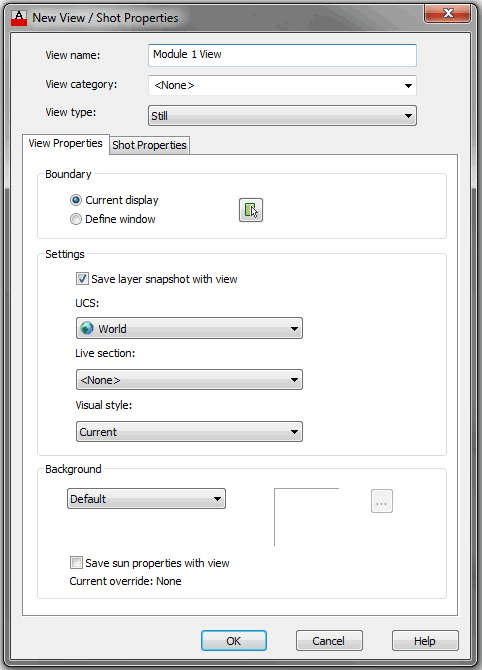
새 아이콘. 그러면 새 보기 대화 상자가 열립니다.
보기 이름 상자에 다음 이름을 입력합니다.
모듈 1 보기. 확인을 클릭하여 그림과 같은 보기 이름을 확인하고, 확인을 클릭하여 보기를 종료합니다.
대화 상자. (그림 7A, 7B, 7C)
Figure Step 7A
Note
3D 와이어프레임 모델을 구성할 때는 구조적으로 모델을 가장 잘 삽입 및 편집
할 위치에서 3D 모델을 구성하기 것이 가장 좋습니다.
SE Isometric 뷰(홈 뷰)를 사용을 추천을 기본으로 하세요.
궤도 명령 중에 과도하게 회전하여 관측점을 잃어버리지 마십시오
때때로, 와이어프레임 모델들 작업을 어렵게 할 수 있습니다
처음에는 모형의 근본적인 관점을 유지하는 것이 가장 좋습니다.
Figure Step 7BFigure Step 7C
8 단계
현재 뷰를 SE Isometric으로 변경합니다.
Figure Step 8
9 단계
도면을 저장하고 닫습니다.
중요사항
아크볼로 모형 궤도는 매우 쉽게 회전되어 근본적인 시야를 잃기 쉬우므로 조심해야 합니다
천천히 의도한 궤도를 돌게 하면 모델의 기본이되는 관측점을 전체적으로 볼 수 있습니다.
만약 당신이 모델의 기본이되는 관측점을 잃는다면,
궤도 명령을 종료하고 뷰를 SE Isometric으로 변경한 다음 궤도를 다시 시작하세요.
요점 정리
와이어프레임 모델(wireframe model)은 선들, 원들, 호들 및/또는 선들이 따라 위치하는 실제 3D 물체이다.
모형의 모서리. 와이어프레임 모형은 속이 빈 물체입니다.
모형공간에 모형이 그려져 있으며, 실물크기로 그려지고 위치하는 3차원 물체이다.
정확하게는 World UCS의 모델 공간 출처 X0Y0Z0과 관련이 있습니다. 뷰(view)는 단순히 당신이 모델을 보는 방식이다. 뷰(view)에 의해 표시되는 모델이다. 각도, 시야 방향 및 대상의 위치.
SE Isometric 뷰는 모델의 근본적 뷰를 유지하기 위해 사용되는 홈 뷰입니다.
orbit 명령을 사용하여 모델을 오버오비팅하지 마십시오
양호한 기본이되는 관측점 을 유지하는 것이 가장 좋습니다. 모델 구축 중 항상 모델